
FCE Ultra GX (FCEUGX) ist ein klasse Emulator für das Nintendo Entertainment System. Er basiert dabei auf FCE Ultra 2.6.6+.
Lust auf SNES und Game Boy (Advance)? Dann sieh dir mal Snes9x GX und Visual Boy Advance GX an!
Features
- Unterstützt Wiimote, Nunchuk, Classic Controller, Wii U Pro Controller und GameCube Controller mit bis zu vier Spielern
- Unterstützt auch das Wii U GamePad per WiiVC Injection – wir empfehlen auf der Wii U aber die native Wii-U-Version
- Funktioniert mit SD, USB, DVD und Samba
- ROMs können auch in ZIPs und 7Zs sein
- Kann auch PocketNES-ROMs laden
- Hervorragende Kompatibilität (Liste auf WikiTemp)
- iNES, Famicom Disk System, Famciom 3D System, VS, UNIF, NSF und Dendy Support
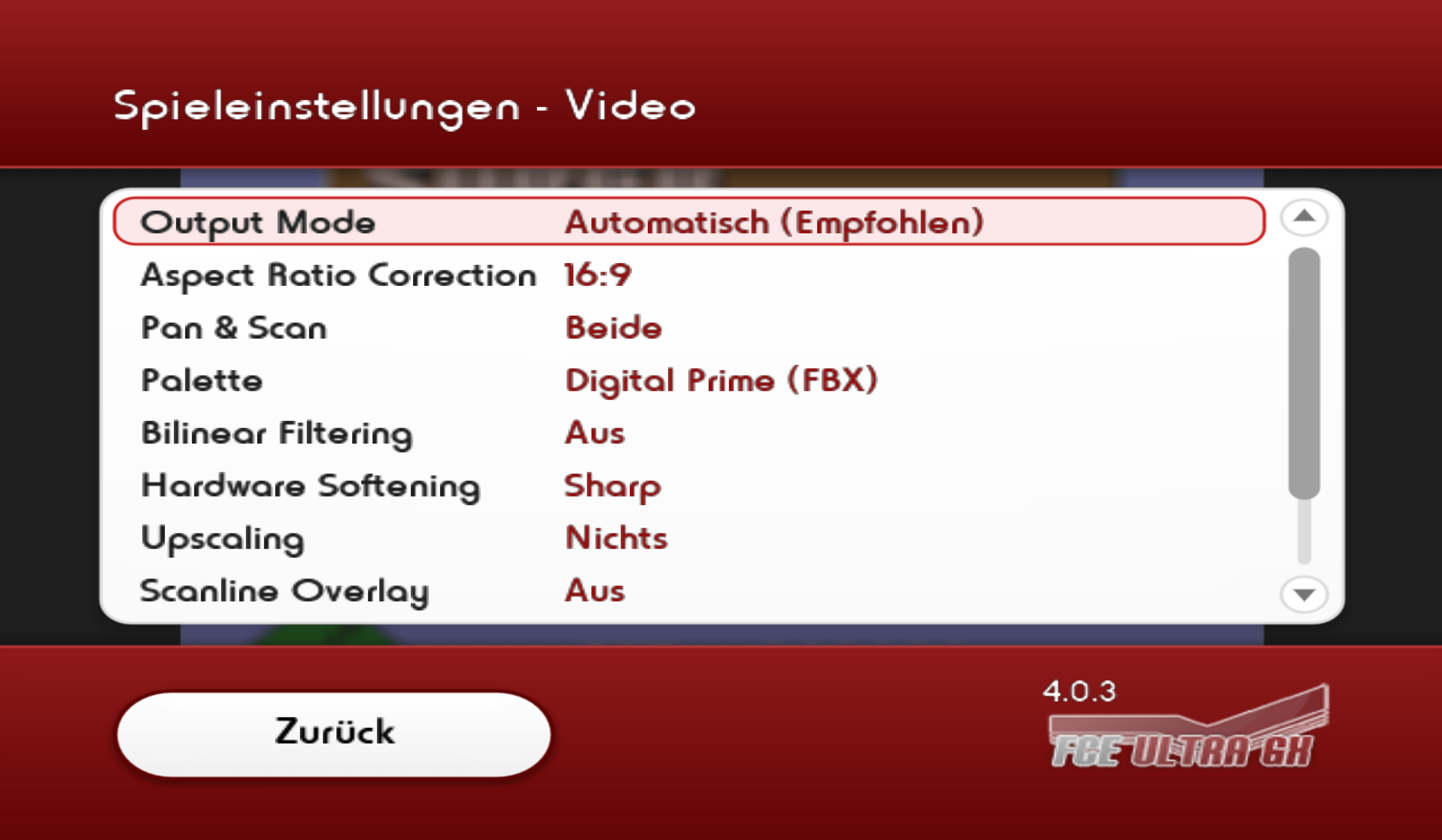
- 16:9 Widescreen und gefilterte/ungefilterte weiche/scharfe Video-Modi
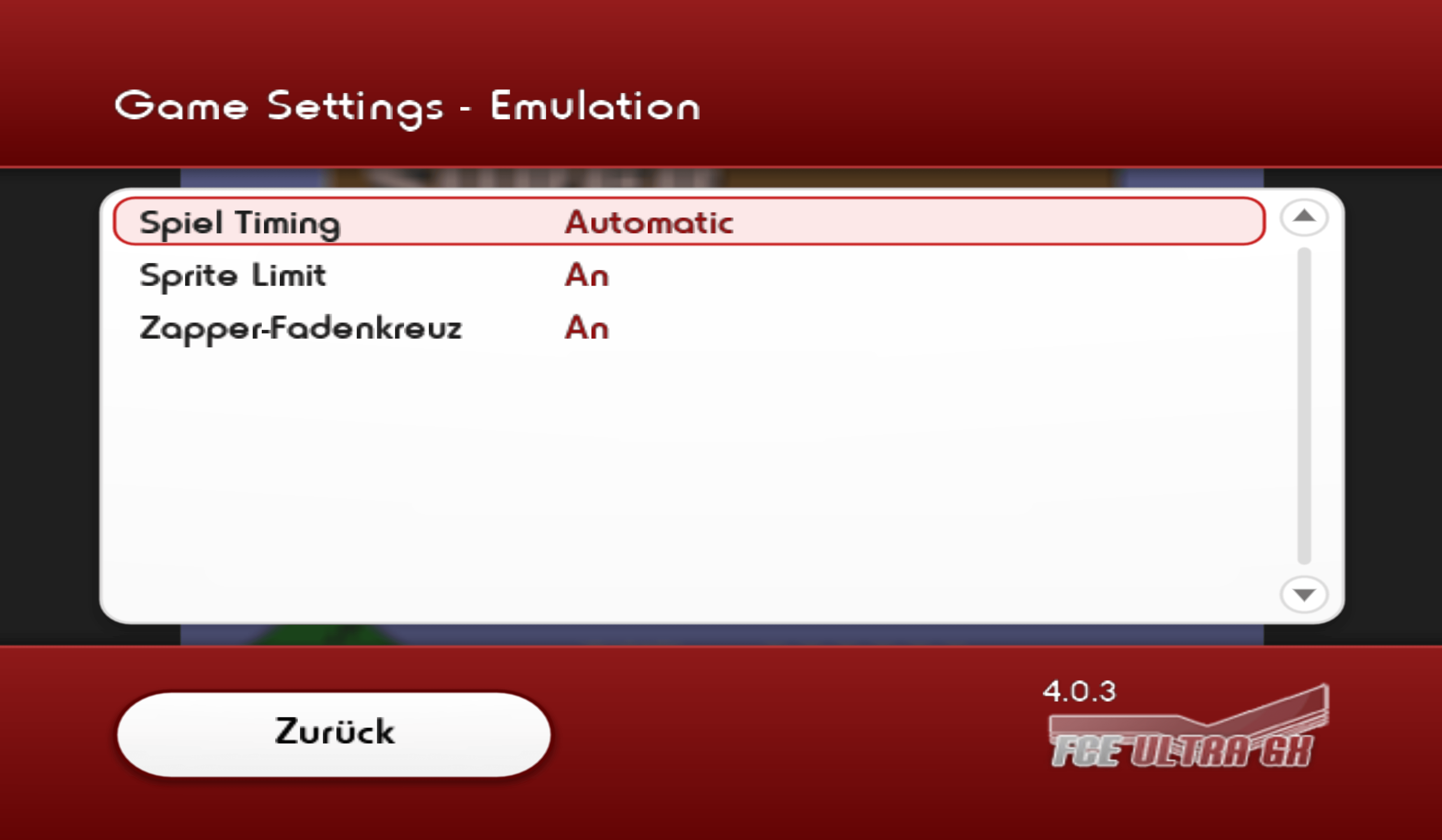
- Emuliert auch den NES Zapper
- Cheats/Game Genie
- Savestates/Snapshots
- Fast-Forward
- Automatisches Laden/Speichern von Savestates und RAM
- Controller-Buttons lassen sich umbelegen
- IPS-/UPS-Patches (in das gleiche Verzeichnis wie die ROM mit dem selben Dateinamen, minus der Dateiendung)
- Zoom
Installation
Entpacke den Download einfach auf deine SD-Karte oder ein USB-Gerät und starte FCE Ultra GX über den Homebrewkanal bzw. über Aroma.
Bei einem USB-Gerät muss die erste Partition in FAT32 formatiert und als "primär" festgelegt sein. Auf der Wii U funktionieren auch exFAT und NTFS.
NES-ROMs kommen in den Ordner "/fceugx/roms/" und können auch in einer ZIP oder 7Z komprimiert sein. Übliche Dateiendungen sind ansonsten "nes" und "fds".
Um Famicom Disk System Spiele abzuspielen, wird das FDS-BIOS benötigt! Benenne es in "disksys.rom" (sollte ca. 8 KB sein) um und verschiebe es in den "/fceugx/" Ordner. Disks lassen sich mit dem A-Knopf wechseln.
Die Hintergrundmusik kannst du ändern, indem du eine "bg_music.ogg" in den "fceugx"-Ordner einfügst. Warum probierst du nicht mal die originale Hintergrundmusik?
Um die japanische/koreanische/chinesische Übersetzung zu aktivieren, platziere die jeweilige TTF in das "/apps/fceugx"-Verzeichnis.
Kanal
Möchtest du zusätzlich noch einen hübschen Kanal im Wii-Menü haben, um so immer schnell den Emulator starten zu können, kannst du diesen installieren. Lade hierzu einfach den FCE Ultra GX Channel Installer für die Wii oder den Wii-Modus der Wii U herunter und führe ihn über den Homebrewkanal aus.
Möchtest du den Kanal wieder entfernen, lösche ihn einfach über die Datenverwaltung.

Cover/Screenshots
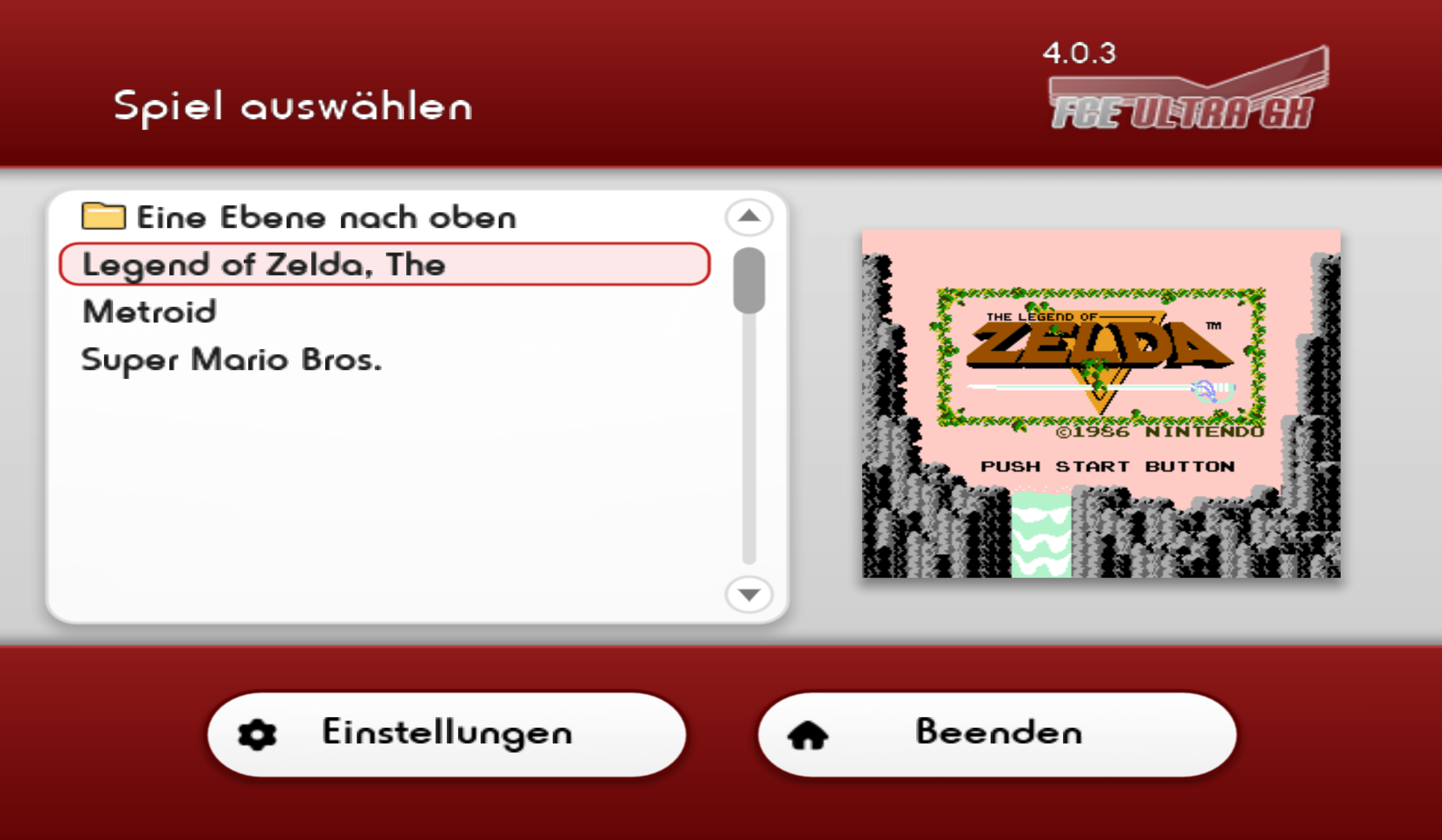
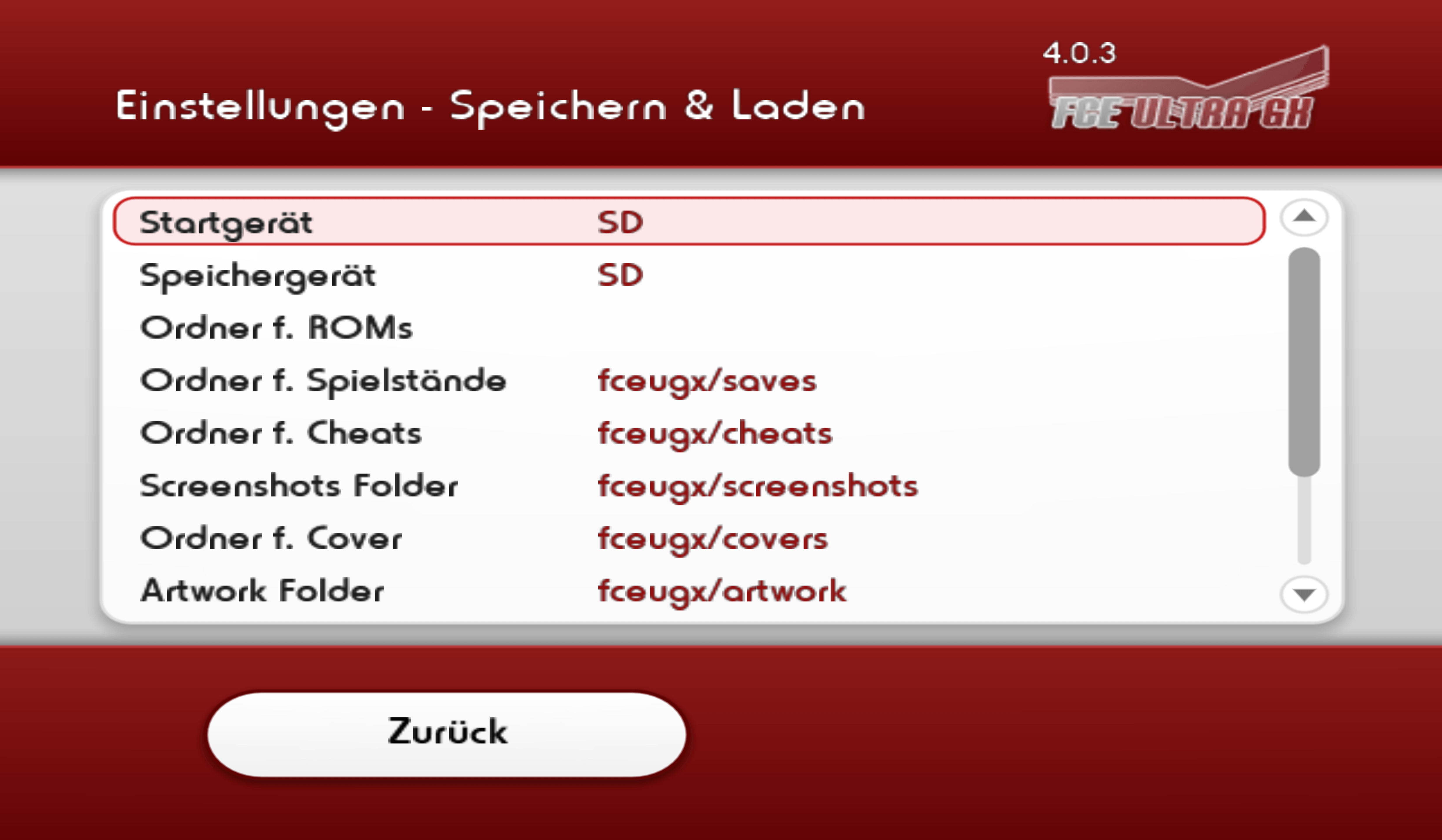
Screenshots lassen sich im ROM-Auswahlmenü anzeigen. Dabei kommen diese in das Verzeichnis
- /fceugx/screenshots/
Erstellen den Ordner, falls er noch nicht existiert und kopiere eine PNG mit dem gleichen Namen wie die ROM (minus der Dateiendung) in das jeweilige Verzeichnis. Wenn die ROM also "Super Mario Bros. (Europe) (Rev A).nes" heißt, muss das dazugehörige Bild "Super Mario Bros. (Europe) (Rev A).png" heißen. Die maximale Dateigröße beträgt 512 KB bei maximal 640×480 Pixel.
Du kannst Screenshots entweder im Emulator erstellen oder vom Libretro-Server herunterladen.
Mit dem "Plus"-Knopf kannst du durch die verschiedenen Cover-Arten blättern.
Cheats
Wenn du dir das Leben etwas einfacher machen möchtest, kannst du auch Cheats verwenden. Diese müssen einmalig heruntergeladen werden ("FCEUltraGX-Cheat-Files.zip") und dann die CHT-Dateien in "/fceugx/cheats" entpackt werden. Dabei muss der Name der ROM mit dem Namen der Cheatdatei übereinstimmen (minus der Dateiendung).
Beispiel:
- ROM: Super Mario Bros. (Europe) (Rev A).nes
- Cheatdatei: Super Mario Bros. (Europe) (Rev A).cht
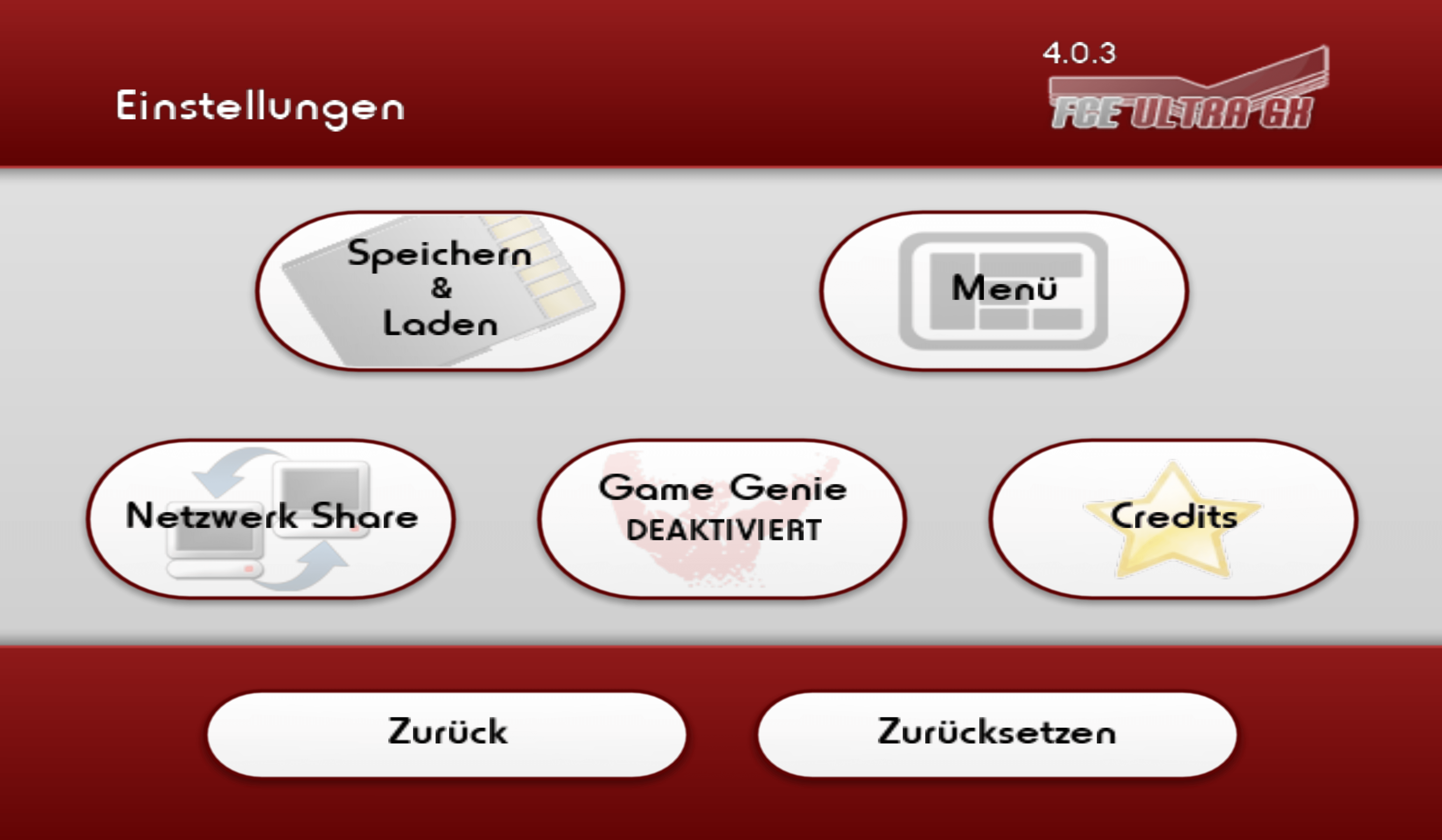
Du kannst auch den Game Genie verwenden – packe dazu die Game Genie ROM als "gg.rom" in "/fceugx/".
Nicht fündig geworden? Weitere Informationen findest du im WiiBrew-Wiki.
Hallo,
wenn ich es herunterlade, bekomme ich die version 3.5.5 statt die 3.5.6
wenn ich es aus dem Github herunterlade ist es auch so.
Viele Grüße
Beziehst du dich auf die Version die im Homebrewkanal angezeigt wird? Da wurde nur die meta.xml nicht geupdated.
ja genau, ich schaue immer ganz gerne die meta.xml wenn ich etwas herunterlade.
Aber trotzdem danke 🙂
Hab geantwortet ohne vorher im fce ultra gx zu schauen, sorry, also das programm selber zeigt bei mir auch wie die meta.xml 3.5.5 statt 3.5.6. Vielleicht wurde das von Github falsch hochgeladen
Hab jetzt nochmal die Hashwerte abgeglichen und es ist tatsächlich die 3.5.5, da wurde wirklich die alte Version von Tantric hochgeladen und nicht nur die meta.xml vergessen.
Mangels Windows/Linux kann ich es auch nicht selbst kompilieren.
Hab mal ein Issue gemacht: https://github.com/dborth/fceugx/issues/520
Ist jetzt korrigiert.
Vielen Dank 🙂
Ich danke für deine Aufmerksamkeit 🙂
jp.ttfやko.ttfなどのフォントファイルは、apps/fceugxに入れます
Aufgrund eines Programmfehlers sind Optionen und Steuerung im Menü verdreht, sprich wenn du die Option links wählen willst musst du die rechte nutzen!
Das selbe gilt für Menü Steuerung! Als Links = Rechts & Rechts = Links auf dem Steuerkreuz.
Getestet mit dem vWii Forwarder.
Leider ist bei mir kein widescreen möglich. Hat zufällig jemand eine Lösung dafür? Einstellungen sind gleich mit denen von Snes9xGX und da läuft es einwandfrei.